
Como Configurar Conta de Email IMAP no Novo Outlook (Windows)
Este guia foi desenhado especificamente para a nova aplicação Outlook para Windows (aquela que substituiu as aplicações “Correio” e “Calendário” e que tem um design semelhante ao Outlook Web).
- O que precisa de saber antes de começar
O Novo Outlook exige que a conta seja validada nos servidores da Microsoft para que possa ser sincronizada. Certifique-se de que tem:
- Endereço de email completo.
- Palavra-passe.
- Endereços dos servidores IMAP e SMTP (ex: imap.dominio.pt).
- Passo a Passo no Novo Outlook
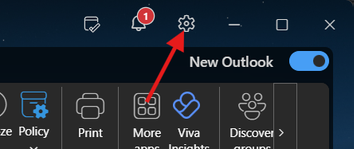
Passo 1: Abrir as Definições da App
Com o Novo Outlook aberto, clique no ícone da Roda Dentada localizado no canto superior direito da janela.
Passo 2: Iniciar a Adição de Conta
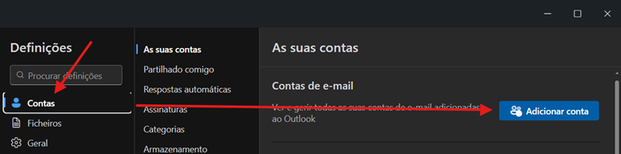
No menu que aparece, siga este caminho:
- Clique em Contas (no menu da esquerda).
- Clique no botão + Adicionar Conta.
Passo 3: Forçar a Configuração Manual
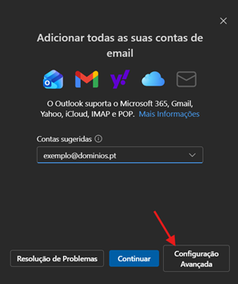
Introduza o seu e-mail e clique em Continuar.
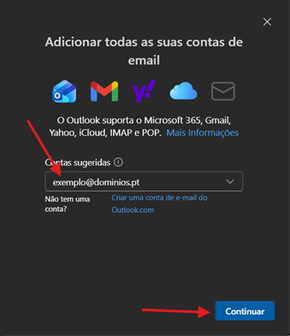
Nota importante: Se ele tentar ligar-se automaticamente e falhar, ou se quiser configurar manualmente desde o início, procure a opção “Selecionar fornecedor” ou “Configuração Avançada”.
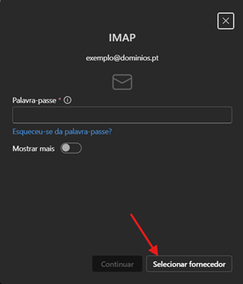
Passo 4: Selecionar o Protocolo IMAP
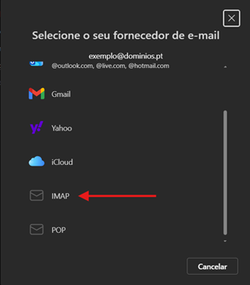
Na lista de tipos de conta (Outlook, Google, Yahoo, etc.), desça até encontrar IMAP.
Passo 5: Preencher os Dados do Servidor
No formulário de configuração IMAP, clique no botão “Mostrar mais” para ver todos os campos. Preencha conforme os exemplos abaixo:
- Palavra-passe: A senha da sua conta de e-mail.
- Servidor de Recepção IMAP: mail.oseudominio.pt
- Porta: 993
- Tipo de ligação segura: SSL/TLS
Configuração SMTP:
- Nome de utilizador SMTP: O seu endereço de e-mail completo (geralmente igual ao IMAP).
- Palavra-passe SMTP: A senha da sua conta (geralmente igual à do IMAP).
- Servidor: mail.oseudominio.pt
- Porta: 465 (ou 587)
- Tipo de ligação segura: SSL/TLS (ou STARTTLS)
Passo 6: Guardar e Sincronizar
Clique em Continuar ou Ligar. O sistema irá validar as credenciais. Se aparecer uma mensagem sobre a sincronização com a Microsoft Cloud, aceite, pois é necessário para o funcionamento desta versão do Outlook.
- Resolução de Erros Comuns
- “Não foi possível ligar ao servidor”:
- Verifique se o servidor SMTP/IMAP está escrito corretamente (sem espaços).
- Verifique se a porta corresponde ao tipo de segurança (ex: 993 para SSL).
- A aplicação pede a senha repetidamente:
- Se usa autenticação de dois fatores no seu fornecedor de email, deve usar uma Palavra-passe de Aplicação e não a sua senha normal.
- SMTP falha no envio:
- Experimente mudar a porta SMTP de 465 para 587 e o tipo de segurança para STARTTLS.
Este guia é válido para a versão do Outlook lançada em 2023/2024 para Windows 10 e 11.