
Instalação de certificados SSL no Windows Server 2022/2025 com IIS 10: Configuração de HTTPS seguro
Proteja o seu site com encriptação SSL para aumentar a confiança dos utilizadores e a proteção de dados. Este guia descreve os passos necessários para instalar um certificado SSL no IIS 10, em execução no Windows Server 2025, garantindo uma ligação segura e encriptada. Além disso, mostramos como configurar redirecionamentos de HTTP para HTTPS, assegurando que todos os visitantes utilizam ligações seguras.
Depois de obter o certificado, junto da entidade emissora, proceda à sua instalação:
Passo 1: Importar o Certificado SSL
O próximo passo é adicionar o certificado SSL ao IIS.
- Aceda ao Gestor do IIS (IIS Manager).
- Clique no nome do servidor na coluna da esquerda e, em seguida, abra Certificados de Servidor.
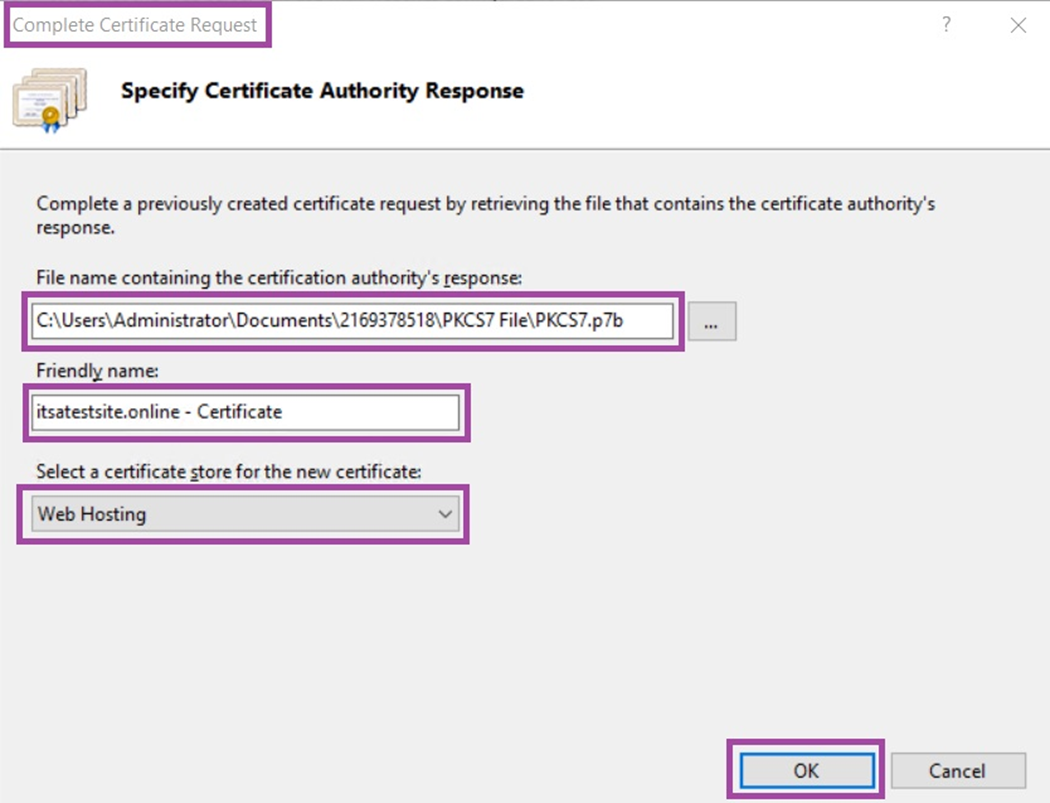
- No painel Ações, selecione “Concluir pedido de certificado”.
- Selecione o ficheiro do certificado SSL transferido
- Atribua um nome amigável, por exemplo: “itsatestsite.online – Certificado com hospedagem na Web escolhida”, para facilitar a identificação.
- Siga as instruções para concluir o processo de importação.
- Após concluir os passos acima, clique em OK para finalizar a importação do certificado.
8. Verificar a importação do certificado
Confirme se a importação foi bem-sucedida verificando se o certificado aparece na lista de Certificados de Servidor, com o nome amigável definido.

Passo 2: Criar uma ligação (binding)
- Abra o Gestor do IIS (IIS Manager) e clique em “Sites” no painel Conexões.
- Selecione o site que pretende proteger clicando no respetivo nome.
- No painel da direita, clique em “Bindings…” (Vinculações).
- Adicione uma nova ligação do tipo HTTPS.
- Selecione o certificado SSL instalado, denominado “itsatestsite.online – Certificado com hospedagem na Web escolhida”.
- Defina o endereço IP e a porta (por predefinição, a porta é 443).
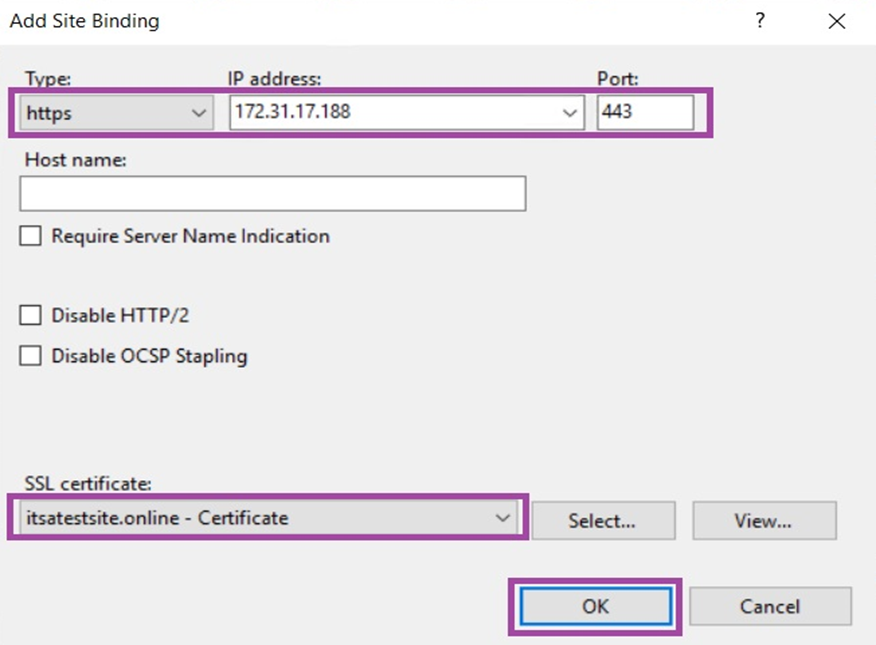
Depois de concluir a configuração da ligação (binding), o seu site passa a estar acessível através de URLs HTTP e HTTPS. Os subdomínios também podem ser acedidos de forma segura via HTTPS. Em seguida, configuraremos redirecionamentos automáticos para garantir que todas as sessões dos visitantes sejam protegidas com HTTPS.
Passo 3: Redirecionar HTTP para HTTPS
- Transfira e instale o módulo URL Rewrite através do Web Platform Installer no IIS. Pode encontrar o módulo em: https://www.iis.net/downloads/microsoft/url-rewrite.
- Após a instalação bem-sucedida, abra novamente o Gestor do IIS (IIS Manager).
- Depois de reabrir o IIS Manager, irá notar o módulo “URL Rewrite” integrado na secção do IIS, pronto para configuração.

2. No Gestor do IIS (IIS Manager), clique com o botão direito no seu site e selecione “Explorar” para abrir a localização dos ficheiros. Crie um novo ficheiro chamado “web.config”.
3. Abra o ficheiro web.config num editor de texto e insira a seguinte configuração XML:
<?xml version="1.0" encoding="UTF-8"?>
<configuration>
    <system.webServer>
        <rewrite>
            <rules>
                <rule name="Redirect HTTP to HTTPS Protocol" stopProcessing="true">
                    <match url="(.*)" />
                    <conditions>
                        <add input="{HTTPS}" pattern="^OFF$" />
                    </conditions>
                    <action type="Redirect" url="https://{HTTP_HOST}{REQUEST_URI}" appendQueryString="false" />
                </rule>
            </rules>
        </rewrite>
    </system.webServer>
</configuration>
4. Guarde o ficheiro web.config e reinicie o serviço do IIS para aplicar as alterações.
Ao seguir estes passos, os pedidos HTTP para o seu site serão automaticamente redirecionados para HTTPS, melhorando a segurança e garantindo uma experiência de navegação mais consistente para os utilizadores.
Nota: Consulte a sua equipa de desenvolvimento ou design antes de configurar regras ou fazer alterações no site no IIS. Poderá ser necessário ajustar o código ou as configurações do site para suportar corretamente URLs HTTPS.
Passo 4: Testar a instalação do SSL
Sucesso — agora instalou um certificado SSL no Windows Server 2022/2025 com IIS. Ao aceder ao seu domínio via https://seusite.tld e verifique se a ligação surge como segura.